

تبدیل گوشی اندرویدی به ماوس و کیبورد یک راهکار کاربردی برای مدیریت دستگاهها در شرایط اضطراری است، مثل زمانی که ماوس یا کیبورد اصلی خراب شده باشند. این قابلیت امکان کنترل از راه دور کامپیوتر را فراهم میکند و برای ارائهها، تماشای فیلم یا کارهای سبک بسیار مفید است. علاوه بر این، نصب برنامههای مرتبط معمولاً ساده است و نیاز به تجهیزات اضافی را کاهش میدهد.
آیا ماوس یا کیبورد خود را گم کردهاید؟ در این مطلب روش تبدیل گوشی اندرویدی به ماوس و کیبورد را توضیح میدهیم.
چرا گوشی اندرویدی را به ماوس تبدیل کنیم؟
بیش از یک دهه است که کاربران درباره استفاده از گوشی بهعنوان ماوس کنجکاو هستند. با باریکتر شدن گوشیها و امکان حمل آنها در جیب، این ایده مطرح شد که بتوان از گوشی بهجای ماوس بلوتوثی استفاده کرد. این روش نه تنها هزینه خرید ماوس جدید را کاهش میدهد، بلکه مشکل خرابی تاچپد لپتاپ را نیز حل میکند.
آمادهسازی برای تبدیل گوشی به ماوس
با صرف چند دقیقه میتوانید گوشی اندرویدی خود را به ماوس یا کیبورد برای لپتاپ، تبلت یا رایانه تبدیل کنید. البته این جایگزین کامل ماوس نیست و ممکن است نیاز به کمی عادت کردن داشته باشد، اما بسیاری از نیازهای شما را برطرف خواهد کرد.
آموزش تبدیل گوشی اندرویدی به ماوس و کیبورد بلوتوثی
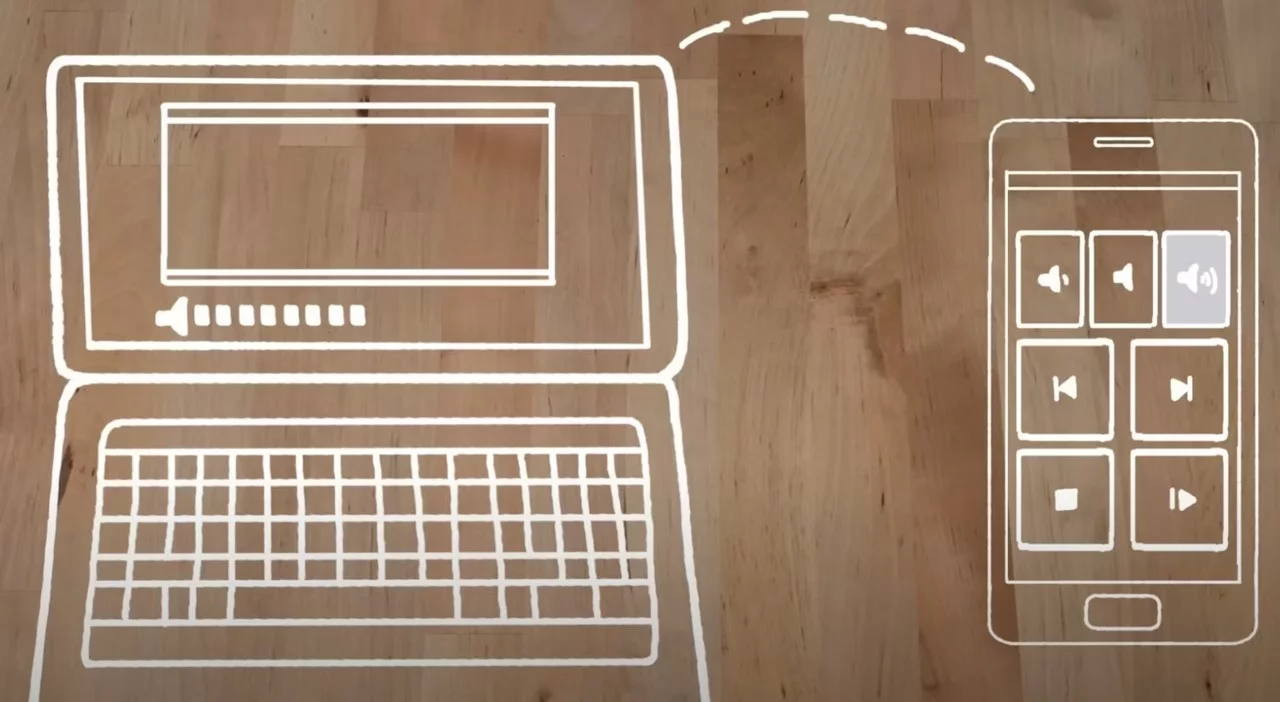
۱. دانلود اپلیکیشن ماوس:
از گوگل پلی یک برنامه مناسب برای تبدیل گوشی به ماوس دانلود کنید. این اپلیکیشنها معمولاً رابط کاربری سادهای دارند و تمام تنظیمات لازم را انجام میدهند.
۲. نصب و راهاندازی برنامه:
پس از دانلود، برنامه را اجرا کنید و مراحل اولیه را با زدن دکمه Next پشت سر بگذارید.
۳. مجوز دسترسی به دستگاههای اطراف:
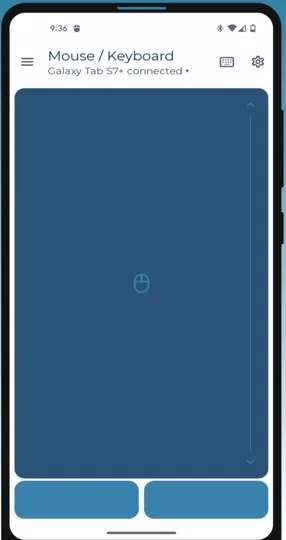
روی گزینه Allow کلیک کنید تا برنامه به دستگاههای اطراف متصل شود. سپس به بخش Setup Remote Device بروید و گزینه New Device را انتخاب کنید.
۴. انتخاب دستگاه مقصد:
میتوانید دستگاه موردنظر را از لیست دستگاههای اطراف انتخاب کنید یا نام آن را جستوجو کنید. در صورت اتصال در محیطهای عمومی، استفاده از آدرس MAC برای اتصال امنتر پیشنهاد میشود.
۵. اتصال دستگاهها:
اجازه دهید گوشی دستگاههای بلوتوث اطراف را اسکن کند. پس از یافتن دستگاه موردنظر، آن را انتخاب کنید. اگر اتصال برقرار نشد، میتوانید از حالت اکتشاف استفاده کنید و اتصال را از رایانه انجام دهید.
۶. آمادهسازی برای استفاده:
برنامه را باز کنید و از گوشی خود بهعنوان پد لمسی استفاده کنید. ممکن است چند دقیقه طول بکشد تا به کار با این ماوس جدید عادت کنید.
۷. تنظیمات پیشرفته:
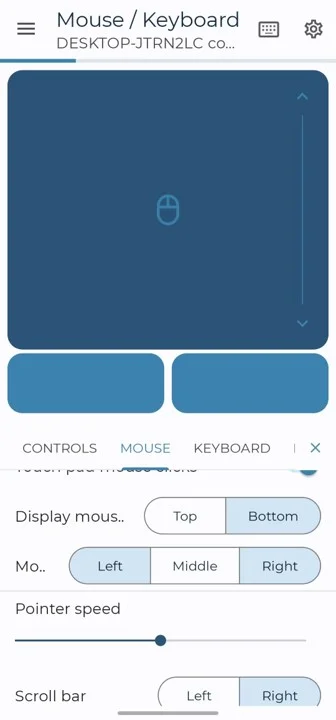
از آیکون چرخدنده در بالای صفحه برای تغییر تنظیماتی مانند سرعت اشارهگر، صدای کلیک یا جای دکمهها استفاده کنید. همچنین میتوانید حالت کیبورد را فعال کنید.
نسخه حرفهای اپلیکیشن
برخی اپلیکیشنها نسخه حرفهای دارند که امکانات بیشتری مانند کنترلهای چندرسانهای یا تنظیمات پیشرفته ارائه میدهند. اگر به این امکانات نیاز ندارید، همان نسخه رایگان کافی خواهد بود.
حل مشکل اتصال:
اگر اتصال برقرار نشد، بلوتوث را غیرفعال و دوباره فعال کنید یا اتصال را از ابتدا تنظیم کنید. معمولاً این کار مشکلات را برطرف میکند.
گزینههای جایگزین:
اگر تمایلی به استفاده از گوشی بهعنوان ماوس ندارید، میتوانید از ماوسهای بیسیم یا باسیم موجود در بازار استفاده کنید.
آیا این روش برای آیفون نیز کار میکند؟
این امکان برای گوشیهای آیفون نیز وجود دارد، اما سازگاری آن محدودتر است. میتوانید با اپلیکیشن Remote Mouse شروع کنید که برای ویندوز و مک طراحی شده است. دستورالعملهای اتصال مشابه اندروید است.
نتیجهگیری
اکنون میتوانید از گوشی اندرویدی خود بهعنوان ماوس استفاده کنید. اگر مشکلی پیش آمد، مراحل اتصال را دوباره انجام دهید. در صورت عدم رضایت از این روش، ماوسهای دیگری نیز در بازار موجود هستند که نیاز شما را برآورده میکنند.

دیدگاهها