

حالت one handed در گوشیهای اندرویدی به کاربران امکان میدهد تا با یک دست به راحتی به تمام قسمتهای صفحه دسترسی پیدا کنند. این ویژگی به ویژه در گوشیهای با صفحهنمایش بزرگ، از ایجاد مشکلاتی مانند افتادن دستگاه یا دسترسی دشوار به نوار ناوبری جلوگیری میکند. همچنین، استفاده از این حالت میتواند سرعت انجام کارها را افزایش دهد و تجربه کاربری را بهبود بخشد.
در این مقاله به شما نحوه فعالسازی و استفاده از حالت تکدستی در گوشیهای اندرویدی را آموزش میدهیم تا بتوانید با یک دست به راحتی با آنها کار کنید.
چالش استفاده از گوشیهای بزرگ
در سالهای اخیر، اندازه گوشیهای هوشمند به طور قابل توجهی افزایش یافته است و این موضوع کار با آنها با یک دست را دشوار کرده است. خوشبختانه، حالت تکدستی یک ویژگی مفید در اکثر گوشیهای اندرویدی است که با فعالسازی آن میتوانید تجربه بهتری داشته باشید.
حالت تکدستی one-hand چیست؟
حالت تکدستی یک قابلیت است که با فعالسازی آن، چیدمان رابط کاربری تغییر میکند و دسترسی به اپلیکیشنها و محتوا آسانتر میشود. در برخی گوشیها، نمایشگر به نیمه پایین صفحه منتقل میشود تا دسترسی به آنها راحتتر گردد. برخی دستگاهها همچنین به شما امکان میدهند که اندازه پنجرهها را کوچک کرده و به گوشه صفحه منتقل کنید.
نحوه استفاده از حالت تکدستی در گوشیهای سامسونگ
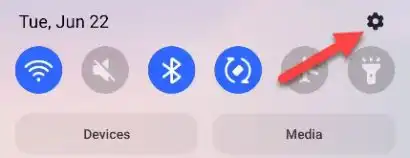
مرحله اول: برای فعالسازی حالت تکدستی، نوار بالای صفحه را به سمت پایین بکشید و روی علامت چرخدنده ضربه بزنید تا وارد تنظیمات شوید.
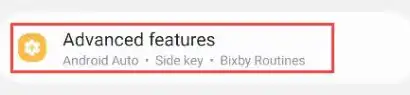
مرحله دوم: به پایین اسکرول کنید و به بخش Advanced Features بروید.
مرحله سوم: گزینه One-Handed Mode را انتخاب کنید.
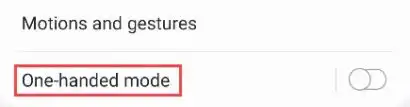
مرحله چهارم: روی دکمهای که در بالای صفحه قرار دارد، ضربه بزنید تا حالت تکدستی فعال شود.

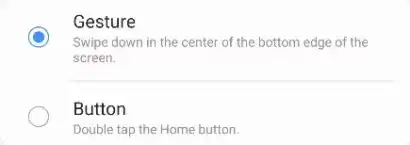
شما میتوانید انتخاب کنید که این حالت چگونه فعال شود. اگر ژستهای حرکتی را فعال کرده باشید، تنها گزینه “Gesture” در دسترس است. در غیر این صورت، میتوانید گزینه دیگری را انتخاب کنید تا با دو بار ضربه زدن روی دکمه هوم، حالت تکدستی فعال شود.
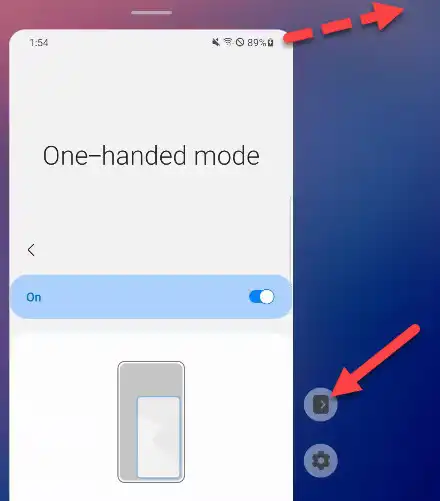
این ویژگی به شما امکان میدهد پنجره کوچکشده را با ضربه زدن روی علامت فلش به سمت راست یا چپ صفحه منتقل کنید و همچنین اندازه آن را تغییر دهید. برای بستن پنجره کافی است روی قسمت خالی صفحه ضربه بزنید.
نحوه استفاده از حالت تکدستی در گوشیهای پیکسل گوگل
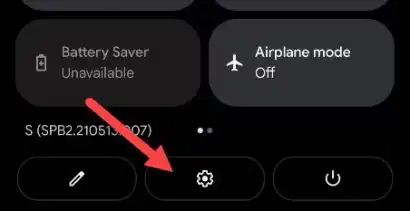
مرحله اول: برای استفاده از حالت تکدستی در گوشیهای پیکسل، دو بار انگشت خود را از بالای صفحه به سمت پایین بکشید تا منوی تنظیمات سریع نمایش داده شود و سپس روی علامت چرخدنده ضربه بزنید.
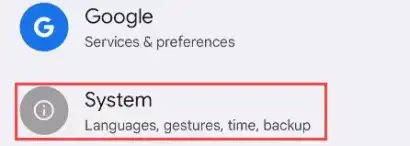
مرحله دوم: به پایین اسکرول کرده و به بخش System بروید.
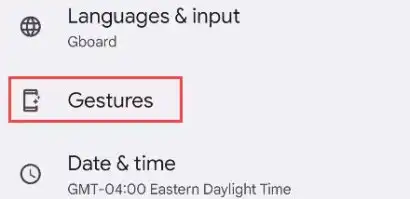
مرحله سوم: گزینه Gestures را انتخاب کنید.
مرحله چهارم: به قسمت One-Handed Mode بروید.
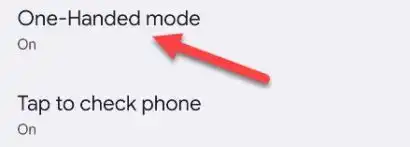
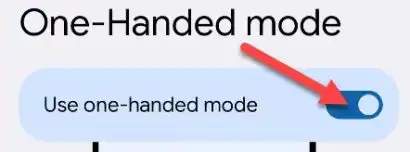
مرحله پنجم: در پایان روی دکمه مربوطه ضربه بزنید تا حالت تکدستی فعال شود.
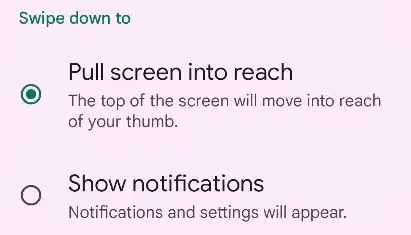
شایان ذکر است که با استفاده از حالت تکدستی در گوشیهای پیکسل شرکت گوگل میتوانید انتخاب کنید که با کشیدن انگشت خود از بالای صفحه به سمت پایین، به قسمت بالایی پنجره بازشده یا نوار اعلانها و تنظمیات دسترسی داشته باشید.
علاوهبر روش گفتهشده میتوانید برای فعالسازی حالت تکدستی در گوشیهای اندرویدی، انگشت خود را از روی دکمه هوم یا نوار ژستهای حرکتی به سمت پایین بکشید.برای خارج شدن از این حالت نیز کافی است همان قسمت را به سمت بالا بکشید یا روی ناحیه خالی در بالای صفحه ضربه بزنید.
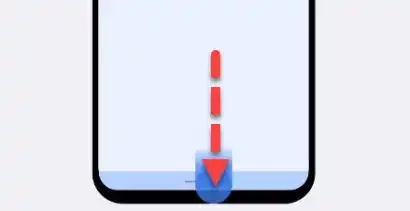
اگر از گوشی گلکسی سامسونگ یا پیکسل شرکت گوگل استفاده نمیکنید، نگران نباشید زیرا به احتمال زیاد دستگاه اندرویدی شما نیز دارای حالت تکدستی است که میتوانید در تنظیمات آن را پیدا کنید.

دیدگاهها