اگر PS۵ هنگام اجرای بازی پیام آپدیت سیستم میدهد، سونی سه راه رسمی پیشنهاد میکند: آپدیت از طریق اینترنت، آپدیت با فلش USB و فایلی که روی کامپیوتر دانلود کردهاید، یا آپدیت از روی دیسک بازیای که نسخهٔ جدیدتر نرمافزار سیستم را دارد.
از ۲۲ اکتبر ۲۰۲۶ چند پست در شبکههای اجتماعی ادعا کردند که بازیهای دیسکی PS۵ بدون آپدیت سیستم اجرا نمیشوند. سایت Push Square این واکنشها را پوشش داد و سایت آلمانی play۳.de ماجرا را دقیقتر بررسی کرد. در این راهنما میبینید ماجرا از کجا آمده و چطور PS۵ را با اینترنت، با فلش یا با دیسک بازی آپدیت کنید. رفع خطای CE-۱۰۷۵۲۰-۵ را هم قدمبهقدم توضیح میدهیم.
چرا PS۵ قبل از اجرای بعضی بازیها آپدیت میخواهد؟
سونی در صفحهٔ رسمی نرمافزار سیستم PS۵ رسمی صریحاً میگوید ممکن است بعضی برنامهها یا محتواها را بدون آپدیت نرمافزار سیستم نتوانید اجرا کنید. دلیلش ساده است. بازیهای تازه با ابزارهای جدید ساخته میشوند و گاهی از قابلیتهایی استفاده میکنند که نسخههای قدیمی سیستم آنها را نمیشناسند.
غیررسمی تجربه کاربران ادعای شبکههای اجتماعی از یک ویدیوی کاربر لهستانی در ۲۲ اکتبر شروع شد. او نسخهٔ Remaster بازی The Witcher ۳ را اجرا کرده بود. به گزارش play۳.de، یکی از تصاویر منتشرشده اصلاً پیام آپدیت نبود، بلکه خطای شبکهٔ NW-۱۰۲۳۰۷-۳ بود، یعنی کنسول به اینترنت وصل نبود. نسخهٔ Remaster هم دیسک جداگانه ندارد و به شکل یک آپدیت حدوداً ۴۵ گیگابایتی منتشر شده است. play۳.de نتیجه میگیرد که شواهد برای «اجبار کلی آپدیت در همهٔ بازیهای دیسکی» یا ارتباط آن با جیلبریک کافی نیست و بازی دیگری هم نام برده نشده است. Push Square هم یادآوری میکند که این روال از دوران PS۳ وجود داشته و معمولاً دیسک بازی خودش آپدیت لازم را دارد.
اگر دربارهٔ جیلبریک و ریسکهایش کنجکاوید، مطلب ترفندها و کپیخور کردن PS۵ را بخوانید. اینجا فقط آپدیت رسمی را توضیح میدهیم.
سه راه رسمی آپدیت PS۵ چه فرقی با هم دارند؟
| مورد | اینترنت | فلش USB | دیسک بازی |
|---|---|---|---|
| نیاز به اینترنت کنسول | دارد | ندارد | ندارد |
| نیاز به کامپیوتر | ندارد | دارد | ندارد |
| مناسب برای | سادهترین راه؛ اینترنت معمولی | اینترنت کند یا حجمی | کنسول بدون اینترنت |
| نحوه کار | کنسول خودش دانلود و نصب میکند | فایل را روی کامپیوتر دانلود و با فلش به کنسول میدهید | اگر دیسک نسخهٔ جدیدتری داشته باشد، کنسول راهنمایی میکند |
چطور PS۵ را از طریق اینترنت آپدیت کنم؟
طبق راهنمای سونی، آپدیت دستی دقیقاً از این مسیر انجام میشود. اگر نسخهٔ جدید موجود باشد، عبارت Update Available نمایش داده میشود.
Settings → System → System Software → System Software Update and Settings → Update System Software
باز کردن تنظیمات: از صفحهٔ اصلی به Settings و بعد System بروید.
رفتن به بخش آپدیت: گزینهٔ System Software و سپس System Software Update and Settings را انتخاب کنید.
شروع آپدیت: گزینهٔ Update System Software را بزنید و صبر کنید تا دانلود و نصب تمام شود.
روشن کردن آپدیت خودکار: در همان صفحهٔ System Software Update and Settings دو گزینهٔ Download Update Files Automatically و Install Update Files Automatically را روشن کنید تا کنسول خودش آپدیت را دانلود و نصب کند.
مسیر کامل روشن کردن آپدیت خودکار نرمافزار سیستم:
Settings → System → System Software → System Software Update and Settings → Download Update Files Automatically / Install Update Files Automatically
برای اینکه آپدیت در حالت استراحت (Rest Mode) هم انجام شود، کنسول باید در این حالت به اینترنت وصل بماند:
Settings → System → Power Saving → Features Available in Rest Mode → Stay Connected to the Internet
آپدیت خودکار معمولاً وقتی کنسول در حالت استراحت است انجام میشود. اگر دربارهٔ روشن گذاشتن کنسول و دانلودهای پسزمینه سؤال دارید، دلایل روشن نگذاشتن PS۵ را ببینید.
چطور PS۵ را با فلش و بدون اینترنت آپدیت کنم؟
اگر اینترنت خانه کند است، بستهٔ حجمی دارید یا کنسول به شبکه وصل نیست، این روش بهترین گزینه است. فایل را یک بار با کامپیوتر دانلود میکنید و حتی میتوانید از اینترنت محل کار یا دانشگاه استفاده کنید. همهٔ مراحل از راهنمای رسمی سونی رسمی آمده است.
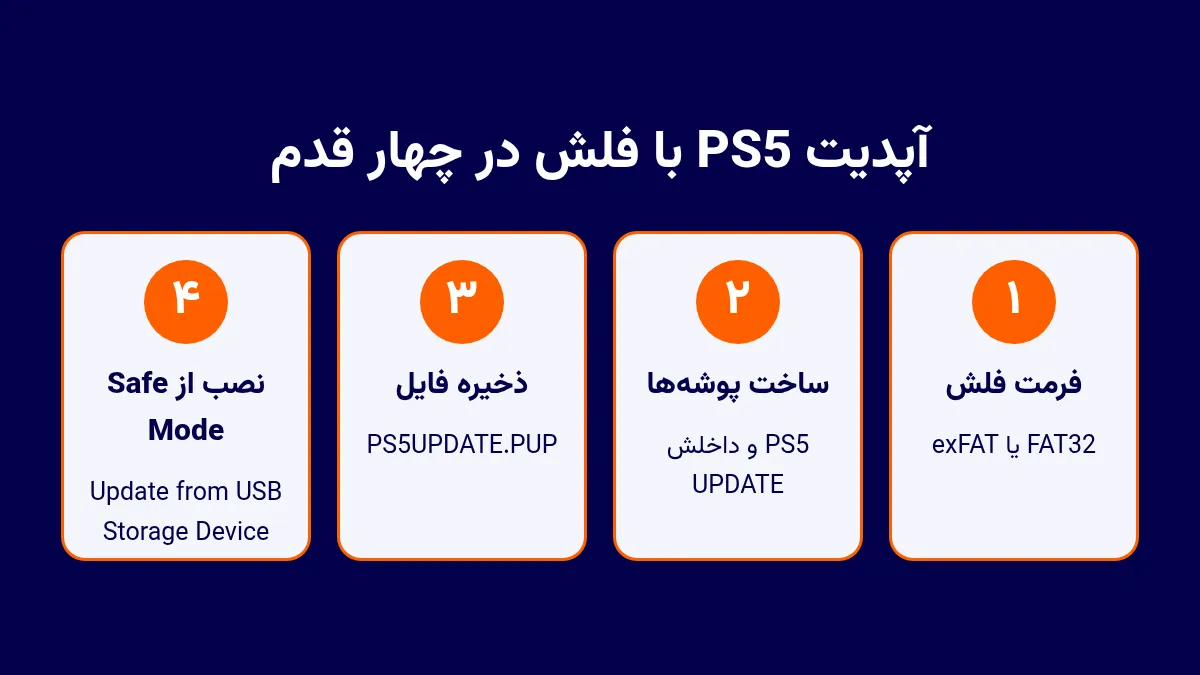
خاموش کردن کنسول: PS5 را کامل خاموش کنید.
آماده کردن فلش: فلش را روی کامپیوتر با فرمت FAT32 یا exFAT آماده کنید. یک پوشه به نام PS5 بسازید و داخل آن پوشهٔ دیگری به نام UPDATE بسازید.
دانلود فایل: فایل آپدیت را از صفحهٔ رسمی سونی دانلود کنید و با نام PS5UPDATE.PUP داخل پوشهٔ UPDATE ذخیره کنید. حدود ۱٫۱ گیگابایت فضای خالی لازم است.
وصل کردن فلش: فلش را به کنسول وصل کنید.
ورود به Safe Mode: دکمهٔ پاور را نگه دارید و بعد از بوق دوم رها کنید.
نصب آپدیت: گزینهٔ Update System Software و بعد Update from USB Storage Device و OK را انتخاب کنید.
ساختار درست پوشهها و فایل روی فلش (همه با حروف بزرگ):
USB → PS5 → UPDATE → PS5UPDATE.PUP
بعد از روشن کردن کنسول در Safe Mode (نگه داشتن دکمهٔ پاور تا بوق دوم)، این مسیر را بزنید:
Safe Mode → Update System Software → Update from USB Storage Device → OK
کنسول فایل را نمیشناسد؟ نام پوشهها و فایل را دوباره چک کنید. سونی میگوید همهٔ نامها باید با حروف بزرگ انگلیسی نوشته شوند. فایل «نصب مجدد» را هم با فایل آپدیت اشتباه نگیرید، چون نصب مجدد همهٔ اطلاعات کنسول را پاک میکند.
| مورد | درست |
|---|---|
| فرمت فلش | FAT32 یا exFAT |
| پوشهٔ اول | PS5 |
| پوشهٔ داخلی | UPDATE |
| نام فایل | PS5UPDATE.PUP |
| فضای خالی لازم | حدود ۱٫۱ گیگابایت |
چطور PS۵ را از روی دیسک بازی آپدیت کنم؟
طبق صفحهٔ پشتیبانی سونی، اگر کنسول را نمیتوانید به اینترنت وصل کنید، دیسک بازی هم یک راه رسمی است. وقتی دیسکی را اجرا میکنید که نسخهٔ جدیدتری از نرمافزار سیستم را دارد، صفحهای باز میشود و شما را در مراحل آپدیت راهنمایی میکند. فقط دستورهای روی صفحه را دنبال کنید. توجه کنید که همهٔ دیسکها آخرین نسخه را ندارند. ممکن است نسخهٔ روی دیسک از آپدیتهای اخیر قدیمیتر باشد و بعداً باز هم آپدیت آنلاین یا با فلش لازم شود.
خطای CE-۱۰۷۵۲۰-۵ را چطور رفع کنم؟
سونی در راهنمای این خطا رسمی فقط یک پیام دارد: آخرین نرمافزار سیستم را نصب کنید. این نمودار ترتیب کار را نشان میدهد.
۱ کنسول به اینترنت وصل است؟
اقدام: آپدیت را از همان مسیر کامل آپدیت دستی بالا (بخش «از طریق اینترنت») تا گزینهٔ Update System Software بزنید. اگر حین آپدیت خطا آمد، مودم و کنسول را ریاستارت کنید و دوباره امتحان کنید.
۲ دانلود آپدیت گیر کرده است؟
اقدام: دکمهٔ PS دسته را بزنید تا Control Center باز شود، Downloads/Uploads را انتخاب کنید، روی آپدیت نرمافزار سیستم بروید و View Error Info و بعد Try Again را بزنید.
۳ چند بار پشتسرهم دانلود شکست خورد؟
اقدام: سونی توصیه میکند از روش آپدیت با فلش و کامپیوتر استفاده کنید.
۴ اصلاً اینترنت ندارید؟
اقدام: دیسک بازیای را اجرا کنید که نسخهٔ جدیدتر سیستم را دارد و طبق راهنمای روی صفحه آپدیت کنید.
مسیر شروع دوبارهٔ دانلود آپدیت گیرکرده را در یک خط ببینید. در Downloads/Uploads اول خود آپدیت نرمافزار سیستم را انتخاب کنید:
PS button → Control Center → Downloads/Uploads → View Error Info → Try Again
اگر مشکل از خود اتصال است و کنسول به شبکه یا حساب PSN وصل نمیشود، راهنمای رفع مشکل اتصال پلی استیشن نتورک را بخوانید.
هنگام آپدیت PS۵ چه نکات ایمنی را رعایت کنم؟
برق پایدار
طبق هشدار سونی، درست قبل یا بعد از قطعی برق آپدیت نکنید و حین نصب کنسول را خاموش نکنید. قطع شدن نصب میتواند به کنسول آسیب بزند.
فقط فایل رسمی
فایل آپدیت را فقط از سایت رسمی پلی استیشن بگیرید. فایل دستکاریشده یا روش غیررسمی ممکن است کنسول را از کار بیندازد و گارانتی را باطل کند.
اگر برق منطقهٔ شما ناپایدار است، آپدیت را در ساعتی انجام دهید که احتمال قطعی کمتر است. اگر محافظ برق یا یوپیاس دارید، کنسول را به آن وصل کنید.
پاسخ به سوالات شما
آیا آپدیت PS5 با فلش اطلاعات کنسول را پاک میکند؟
نه. فایل آپدیت عادی اطلاعات را پاک نمیکند. فقط فایل نصب مجدد (Reinstall System Software) همهٔ اطلاعات کنسول را حذف میکند، پس فایل درست را از صفحهٔ سونی دانلود کنید.
چرا PS5 فلش یا فایل آپدیت را نمیشناسد؟
فرمت فلش باید FAT32 یا exFAT باشد، فایل باید داخل پوشهٔ PS5 و بعد UPDATE باشد و نامش PS5UPDATE.PUP باشد. سونی میگوید همهٔ نامها را با حروف بزرگ بنویسید.
بدون اینترنت میتوان بازی دیسکی جدید را روی PS5 اجرا کرد؟
اگر بازی نسخهٔ جدیدتر سیستم را لازم داشته باشد، باید آپدیت کنید. میتوانید از فایل روی دیسک بازی یا از فلش USB استفاده کنید و به اتصال مستقیم کنسول نیازی نیست.
خطای CE-107520-5 یعنی چه؟
طبق سونی، این خطا یعنی باید آخرین نرمافزار سیستم را نصب کنید. آپدیت آنلاین را امتحان کنید و اگر نشد، از فلش USB یا دیسک بازی کمک بگیرید.