PS۵ یک شکاف M.۲ دارد و با یک SSD از نوع NVMe PCIe Gen۴ همراه هیتسینک مناسب میشود حافظهاش را بیشتر کرد. در Xbox Series X|S بازیهای بهینهشده برای این نسل فقط از حافظهٔ داخلی یا کارت توسعهٔ رسمی اجرا میشوند. پیشدانلود GTA ۶ از ۲۱ آبان (۱۲ نوامبر) شروع میشود و حجم رسمی آن هنوز اعلام نشده است. SSD باید M.۲ از نوع NVMe با رابط PCIe Gen۴، ظرفیت ۲۵۰ گیگابایت تا ۸ ترابایت و هیتسینک یا ورق انتقال حرارت باشد و SSDهای M.۲ SATA روی PS۵ کار نمیکنند. نصب فقط با یک پیچگوشتی چهارسو انجام میشود و بعد از روشن کردن، کنسول راهنمای فرمت SSD را نشان میدهد. هارد اکسترنال USB هم برای نگهداری بازیها و آزاد کردن جا بهدرد میخورد، اما بازیهای PS۵ و بازیهای بهینهٔ Series X|S از روی آن اجرا نمیشوند.
اگر حافظهٔ کنسولتان پر از بازیهای قدیمی است، الان بهترین وقت برای خالی کردن یا بیشتر کردن آن است. در این راهنما فضای خالی واقعی کنسول را پیدا میکنید، SSD سازگار با PS۵ را میشناسید، آن را قدمبهقدم نصب میکنید و گزینههای رسمی Xbox را هم میبینید.
چرا الان باید فضای کنسول را آزاد یا بیشتر کنید؟
طبق صفحهٔ رسمی GTA VI رسمی، بازی ۱۹ نوامبر ۲۰۲۶ (۲۸ آبان ۱۴۰۵) برای PS۵ و Xbox Series X|S عرضه میشود. صفحهٔ بازی در PlayStation Store برای نسخهٔ دیجیتال پیشخریدشده «پیشدانلود ۷ روزه» را ثبت کرده است؛ یعنی دانلود از ۱۲ نوامبر شروع میشود. همین صفحه میگوید بازی روی PS۴ قابل اجرا نیست.
غیررسمی حجم رسمی دانلود هنوز اعلام نشده است. عددهایی مثل ۲۰۰ گیگابایت یا بیشتر که در شبکههای اجتماعی دستبهدست میشوند، تأیید نشدهاند. پس بهتر است جای خالی زیادی کنار بگذارید و منتظر عدد رسمی بمانید. جزئیات نسخهها، پیشدانلود و نسخهٔ PC را در مقالهٔ تاریخ عرضه و پلتفرمهای GTA ۶ نوشتهایم و اینجا تکرار نمیکنیم.
فضای خالی واقعی کنسول را چطور ببینیم؟
در PS۵ از صفحهٔ اصلی وارد تنظیمات شوید. طبق راهنمای رسمی سونی، بخش Storage فضای حافظهٔ کنسول و در صورت نصب، فضای SSD M.۲ را جدا نشان میدهد.
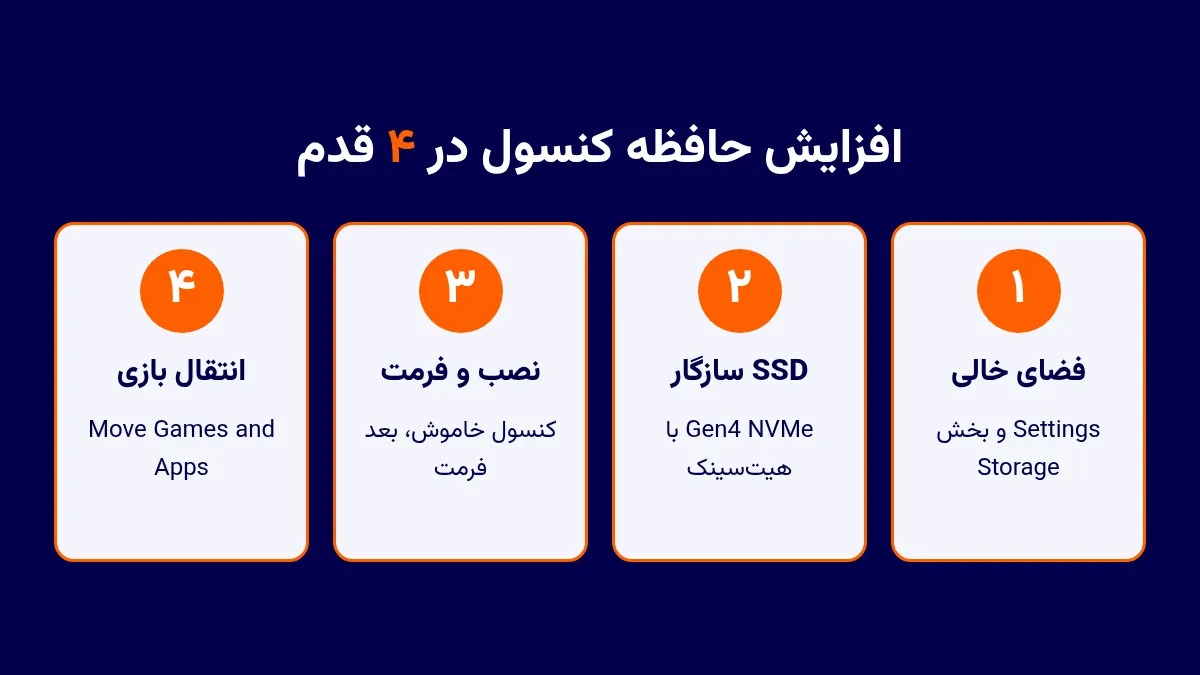
Settings → Storage
در Xbox Series X|S دکمهٔ Xbox را بزنید و به تنظیمات سیستم بروید. صفحهٔ Storage devices برای هر حافظه درصد پرشدگی و فضای خالی را نشان میدهد.
Settings → System → Storage devices
پیش از خرید هر قطعه، بازیهایی را که ماههاست اجرا نکردهاید پاک کنید. بازیهای دیجیتال را هر وقت خواستید دوباره دانلود میکنید، ولی با اینترنت کند ایران این کار وقت میبرد؛ پس فقط چیزهایی را پاک کنید که واقعاً لازم ندارید.
چه SSD با PS۵ سازگار است؟
این مشخصات را از صفحهٔ رسمی افزودن SSD M.۲ به PS۵ رسمی آوردهایم. سونی تأکید میکند پیش از نصب، نرمافزار سیستم کنسول آخرین نسخه باشد.
| مشخصه | شرط سونی |
|---|---|
| رابط | PCIe Gen۴ x۴ M.۲ NVMe (Key M) |
| ظرفیت | ۲۵۰ گیگابایت تا ۸ ترابایت |
| اندازه | ۲۲۳۰، ۲۲۴۲، ۲۲۶۰، ۲۲۸۰، ۲۲۱۱۰ |
| ابعاد با هیتسینک | پهنا تا ۲۵ میلیمتر، ضخامت تا ۱۱٫۲۵ میلیمتر (تا ۸ میلیمتر بالای برد و ۲٫۴۵ میلیمتر زیر برد) |
| سرعت خواندن ترتیبی | ۵۵۰۰ مگابایت بر ثانیه یا بیشتر پیشنهاد شده |
| خنککننده | هیتسینک یا ورق انتقال حرارت الزامی است |
| SSD از نوع M.۲ SATA | پشتیبانی نمیشود |
سونی میگوید حتی SSD سریعتر از ۵۵۰۰ هم تضمین نمیکند همهٔ بازیها دقیقاً مثل حافظهٔ داخلی اجرا شوند. کنسول از قابلیت Host Memory Buffer هم پشتیبانی نمیکند و SSDهای وابسته به آن ممکن است کندتر کار کنند. فرق SATA و NVMe را در راهنمای مقایسهٔ SSD M.۲ SATA و NVMe مفصل توضیح دادهایم.
تفاوت نصب در PS۵ اصلی، Slim و Pro
PS۵ اصلی (CFI-۱۰۰۰)
باید کل قاب کنار کنسول را با کشیدن گوشهٔ بالا جدا کنید تا به درپوش شکاف برسید.
PS۵ Slim و Pro
در گروه مدل CFI-۲۰۰۰/۷۰۰۰ فقط درپوش مثلثی کوچک برداشته میشود و دسترسی سادهتر است.
شمارهٔ مدل روی برچسب پشت یا زیر کنسول نوشته شده است. نسخهٔ دیجیتال هم طبق صفحهٔ سونی همین شکاف را دارد.
مراحل نصب و فرمت
به یک پیچگوشتی چهارسوی شمارهٔ ۱، میز صاف و نور کافی نیاز دارید. پیش از شروع، یک جسم فلزی متصل به زمین را لمس کنید تا الکتریسیتهٔ ساکن بدنتان تخلیه شود.
خاموش کردن: کنسول را کامل خاموش کنید، همهٔ کابلها را جدا کنید و بگذارید خنک شود. با قاب باز هرگز کنسول را روشن نکنید.
باز کردن درپوش: قاب یا درپوش مثلثی را بردارید، پیچ درپوش مستطیلی شکاف را باز کنید و آن را کنار بگذارید.
تنظیم فاصلهانداز: پیچ و فاصلهانداز را باز کنید و فاصلهانداز را در شیار متناسب با طول SSD قرار دهید.
جا انداختن SSD: لبهٔ SSD را بگیرید، با شکاف کانکتور همراستا کنید و از حالت مورب رو به بالا کاملاً داخل کانکتور فشار دهید.
بستن پیچ: SSD را پایین بخوابانید و با پیچ ببندید. هیتسینک نباید جلوی پیچ را بگیرد.
بستن درپوش: درپوش را ببندید. اگر بسته نمیشود، هیتسینک از ابعاد مجاز بزرگتر است.
فرمت: کابلها را وصل و کنسول را روشن کنید. راهنمای فرمت خودکار باز میشود؛ طبق دستور روی صفحه SSD را فرمت کنید و در این مدت برق را قطع نکنید.
فرمت همهٔ اطلاعات SSD را پاک میکند و برگشتپذیر نیست. طبق سونی نمیشود فقط بخشی از SSD را فرمت کرد. اگر SSD را از یک PS۵ به PS۵ دیگر میبرید، فرمت لازم نیست و کافی است روی هر دو کنسول با یک حساب وارد شوید.
انتقال بازیها به SSD جدید
برای اینکه دانلودهای بعدی، از جمله پیشدانلود، مستقیم روی SSD جدید بروند، محل نصب را عوض کنید.
Settings → Storage → Installation Location
کتابخانه: از صفحهٔ بازیها وارد Game Library شوید.
انتخاب: بازی را انتخاب کنید، دکمهٔ Options را بزنید و Move Games and Apps را بزنید.
انتقال: بازیهای دیگر را هم تیک بزنید و Move را انتخاب کنید.
همهٔ فایلهای یک بازی باید در یک حافظه باشند و نمیشود بخشی را داخلی و بخشی را روی SSD گذاشت. اگر بازیای روی SSD مشکل داشت، سونی پیشنهاد میکند به حافظهٔ داخلی برگردانده شود.
حافظهٔ Xbox Series X|S را چطور بیشتر کنیم؟
در Xbox نمیشود SSD معمولی داخل کنسول گذاشت. مایکروسافت در توضیح رسمی Xbox Wire دربارهٔ حافظهٔ Series X|S رسمی دو راه را مقایسه کرده است:
کارت توسعهٔ رسمی
در درگاه Storage Expansion پشت کنسول جا میرود و بازیهای بهینهشده برای Series X|S را با همان سرعت حافظهٔ داخلی اجرا میکند.
هارد یا SSD با USB
هر بازی Xbox را نگه میدارد و بازیهای Xbox One، Xbox ۳۶۰ و Xbox اصلی را اجرا میکند، اما بازیهای بهینهٔ Series X|S را اجرا نمیکند.
پس حافظهٔ USB برای GTA ۶ فقط انبار است. میتوانید بازیهای قدیمی Xbox One را به آن منتقل کنید تا حافظهٔ داخلی برای بازیهای نسل جدید خالی شود. بازیای که روی USB نگه داشتهاید، برای اجرا باید دوباره به حافظهٔ داخلی یا کارت توسعه برگردد. انتقال از همان صفحهٔ Storage devices و گزینهٔ انتقال یا کپی انجام میشود.
چه اشتباههایی در خرید SSD کنسول رایج است؟
SSD نسل ۳
رابط PCIe Gen۳ شرط سونی را ندارد؛ برچسب Gen۴ را روی خود قطعه و برگهٔ مشخصات ببینید.
نبود هیتسینک
سونی استفاده بدون هیتسینک یا ورق حرارتی را مجاز نمیداند و هیتسینک بزرگ هم درپوش را نمیبندد.
جنس تقلبی
در بازار ایران مدلهایی با برچسب جعلی دیده میشود. سریال را در سایت سازنده استعلام کنید و گارانتی معتبر بخواهید.
کارکردهٔ پنهان
SSD دستدوم را با نرمافزار سلامت دیسک روی کامپیوتر چک کنید تا ساعت کارکرد و میزان نوشتن معلوم شود.
بعد از نصب، اگر کنسول SSD را نشناخت، اول سیستم را آپدیت کنید. اگر اینترنت کنسول کند است، روش آپدیت PS۵ با فلش و بدون اینترنت را ببینید. پیش از فرستادن کنسول به تعمیرگاه هم طبق سونی SSD را خودتان جدا کنید.
پاسخ به سوالات شما
آیا نصب SSD گارانتی PS5 را باطل میکند؟
طبق سونی، اگر SSD مشخصات لازم را داشته باشد و طبق راهنمای رسمی نصب شود، معمولاً گارانتی سازنده تحت تأثیر قرار نمیگیرد. آسیبی که از نصب اشتباه به کنسول برسد زیر پوشش گارانتی نیست.
آیا هارد اکسترنال برای GTA 6 کافی است؟
نه برای اجرا. در PS5 بازیهای PS5 روی حافظهٔ USB فقط نگهداری میشوند و برای اجرا باید به حافظهٔ داخلی یا SSD M.2 برگردند. در Xbox Series X|S هم بازیهای بهینهٔ این نسل از USB اجرا نمیشوند. هارد اکسترنال فقط برای جابهجا کردن بازیهای دیگر و خالی کردن جا مفید است.
کمترین ظرفیت SSD برای PS5 چقدر است؟
سونی ظرفیت ۲۵۰ گیگابایت تا ۸ ترابایت را پشتیبانی میکند. چون حجم رسمی GTA 6 هنوز اعلام نشده، ظرفیت کم ممکن است حتی برای یک بازی بزرگ کافی نباشد؛ ظرفیت را بر اساس تعداد بازیهایی که میخواهید همزمان نصب داشته باشید انتخاب کنید.
آیا PS5 دیجیتال هم شکاف M.2 دارد؟
بله. طبق صفحهٔ رسمی سونی، SSD M.2 هم در PS5 معمولی و هم در PS5 Digital Edition قابل نصب است و مراحل آن بر اساس گروه مدل کنسول فرق میکند، نه دیسکخور داشتن یا نداشتن.